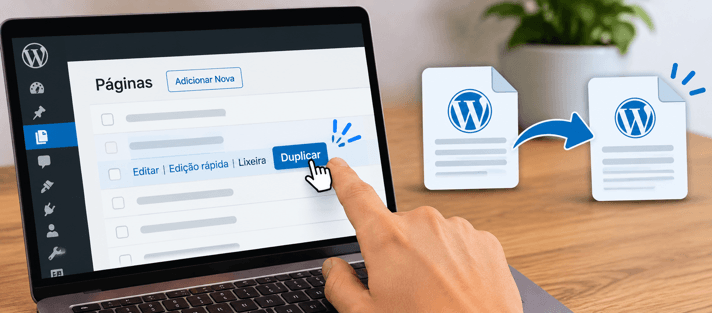
O WordPress não mostra um botão visível para duplicar uma página, e isso atrapalha quem precisa testar versões de uma página de vendas ou de captura. Neste tutorial eu mostro duas formas de resolver: uma super simples, com um plugin, e outra sem plugin, que dá um pouco mais de trabalho.
Prefere assistir? Veja o vídeo abaixo:
Por que duplicar uma página?
Normalmente, o motivo é fazer testes. Em páginas de vendas e landing pages, você envia leads para versões diferentes, cada uma com um título ou um formulário diferente, para ver qual tem melhor desempenho. Para isso, você precisa de duas páginas quase iguais. Ao clicar em Páginas no menu lateral do painel, não aparece nenhuma opção de duplicar; é preciso fazer isso manualmente.
Forma 1: duplicar com o plugin Duplicate Page (a mais rápida)
- No menu lateral, clique em Plugins e depois em Adicionar novo.
- Na busca, digite Duplicate Page.
- Entre os resultados, escolha o que tem mais avaliações e mais instalações ativas, pois isso indica que ele provavelmente é um dos melhores. No vídeo, o escolhido tinha 281 avaliações positivas e mais de 2 milhões de instalações ativas. Na página oficial do plugin em wordpress.org, hoje aparecem mais de 3 milhões de instalações e 466 avaliações, com nota média de 4,8 de 5.
- Clique em Instalar e depois em Ativar.
- Em Plugins instalados, procure Duplicate Page e clique em Settings (Configurações) se quiser ajustar algo. Ele já vem pré-configurado e pode ser usado do jeito que está.
Como usar o plugin
Vá em Páginas e passe o mouse sobre a página que você quer copiar. O plugin adicionou um link em cada página, que aparece como Duplicate This, Duplicate ou Duplicar, dependendo do idioma do seu WordPress. Clique nele e a página é duplicada na hora.
No vídeo, a cópia aparece como rascunho, e só fica visível ao público quando você a publica. Segundo a página oficial do plugin, o status da cópia (rascunho, publicado, pendente ou privado) depende das configurações, então confira em Settings qual está marcado.
Editar e publicar a página duplicada
- Clique em Editar com Elementor na página duplicada. Ela abre exatamente igual à original (se a página tiver imagens pesadas, pode demorar para carregar).
- Quando terminar as alterações, clique no botão verde Publicar.
- Antes de seguir, mude a URL. Saia do Elementor pelo menu de três traços e Sair para o painel. No final do endereço, altere o nome para algo que identifique a cópia. No exemplo, o final “catalogo-digital-para-todos-os-negocios” virou “catalogo-2”, para eu saber que é a página 2. Clique em Atualizar.
- Volte a Editar com Elementor para mudar o que quiser nessa versão e fazer o teste.
Forma 2: duplicar sem plugin, com modelos do Elementor
Esta forma não precisa de plugin: você salva a página original como modelo e insere o modelo em uma página nova. É a que eu fazia no começo, quando não sabia que existia plugin para isso.
Parte A: crie a página nova em branco
- No painel, clique em Páginas e depois em Nova página. Dica: clique com o botão direito e escolha Abrir em nova guia, para não sair do painel.
- Dê um nome à página (no exemplo, “Página Captura Lead 2”) e clique em Publicar.
- Clique em Editar com Elementor. A página abre totalmente em branco.
- Em Configurações, no Layout da página, escolha Elementor Canvas. Ele remove os elementos do tema e deixa a tela toda branca.
Parte B: salve a página original como modelo
- No painel, abra a página que você quer copiar com Editar com Elementor (em nova guia).
- Clique na seta ao lado do botão de publicar (no vídeo aparece como Guardar opções) e escolha Guardar como modelo.
- Escreva um nome que explique o modelo. Eu uso siglas, como “PV Leads Captura” (PV de página de vendas). Clique em Guardar.
Parte C: insira o modelo na página nova
- Volte à página nova, em branco, no Elementor.
- Clique no ícone da pastinha (biblioteca de modelos) e abra a aba Meus modelos.
- Procure pelo nome que você digitou, clique em Inserir e confirme em Sim.
- O conteúdo da página original é copiado para a página nova. Clique em Atualizar e faça as alterações que quiser.
A documentação oficial do Elementor, “Make a template from an existing page”, descreve esse mesmo caminho: salvar a página como modelo e inseri-la em outra página. Os nomes exatos dos botões mudam conforme a versão e o idioma do Elementor.
Qual forma escolher?
Use o plugin se você duplica páginas com frequência: é mais rápido e mais fácil, e dá para implementar na hora. Use os modelos do Elementor se prefere não instalar mais um plugin ou se quer guardar versões prontas na biblioteca para reaproveitar depois.
Conclusão e próximo passo
Você viu duas formas de duplicar uma página no WordPress: com o plugin Duplicate Page, em 1 clique, ou salvando a página como modelo no Elementor. Para fazer testes de páginas, lembre-se sempre de mudar a URL da cópia. O próximo passo é alterar título, formulário e outros elementos da nova versão e comparar o desempenho das duas. Se quiser conhecer meus serviços de criação de sites e marketing digital, o link do meu site está na descrição do vídeo.