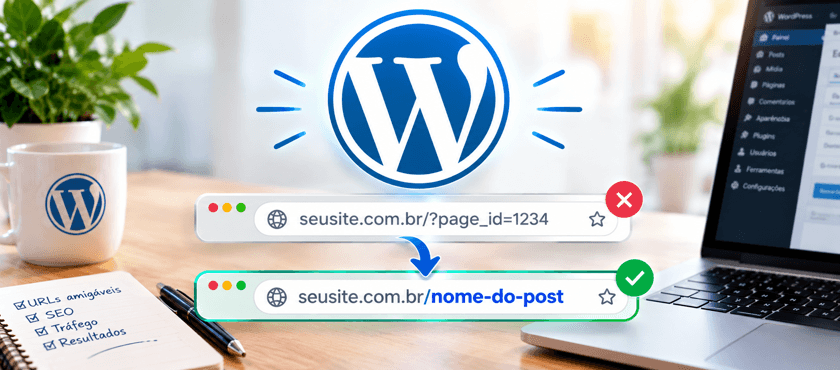
Você acabou de criar a página mais importante do seu lançamento. O texto está pronto, o design ficou bonito, e você copia o link para colocar nos stories, no WhatsApp, no e-mail…
E então olha para o endereço e vê algo assim:
seusite.com.br/?page_id=1234
Você tenta editar. Não consegue. Tenta de novo, e o código aleatório no final da URL continua lá, teimoso.
Eu já passei por isso, e já perdi a conta de quantas mensagens recebi de gente travada exatamente no mesmo ponto. Trabalho nos bastidores do mercado digital, vendendo infoprodutos, e posso te garantir uma coisa: esse problema não é erro seu. É uma configuração padrão do WordPress que, na maioria das vezes, já vem assim desde a instalação.
A boa notícia é que a solução leva poucos minutos e você só precisa fazer uma vez. O passo a passo abaixo foi feito no painel atual do WordPress e é o mesmo que uso nos meus próprios sites. Ele foi explicado com mais detalhes no vídeo do canal, assistido por mais de 39 mil pessoas.
Por que isso importa (além de deixar o link bonito)
Um endereço como seusite.com.br/catalogo-digital tem vantagens práticas:
- Você identifica cada página de bate-pronto. Com dezenas de páginas, links com número viram uma bagunça.
- O leitor entende para onde vai antes de clicar, e isso passa mais confiança.
- O Google lê a palavra no endereço como mais um sinal sobre o assunto da página, o que ajuda no SEO.
Antes de começar
- Tenha acesso de administrador ao painel do WordPress.
- Se o seu site já está no ar e recebe visitas, faça um backup antes e leia o aviso no final do passo 1. Mudar essa configuração em um site antigo pode alterar endereços que já foram indexados.
Passo 1: Configure os links permanentes
Esta é a configuração que define o padrão de todas as páginas futuras.
- No painel do WordPress, no menu lateral esquerdo, clique em Configurações.
- Clique em Links permanentes.
- Em Estrutura de links permanentes, escolha Nome do post. É a opção que usa o título da página como final do endereço.
- Role até o fim da tela e clique em Salvar alterações.
Se aparece marcada a opção Simples (ou algo como ?p=123), é ela a responsável pelo código no final dos seus links.
Atenção para sites já publicados: se o seu site já tem páginas e posts indexados no Google, trocar a estrutura muda os endereços antigos. Nesse caso, faça backup e use um plugin de redirecionamento para que ninguém caia numa página “não encontrada”. Se o seu site é novo, pode seguir sem preocupação.
Passo 2: Crie uma página e confira o resultado
- No menu lateral, clique em Páginas e depois em Adicionar nova.
- Digite o título da página (por exemplo, “Página de teste para vídeo”).
- Clique em Publicar e confirme.
O WordPress transforma o título no endereço automaticamente, tirando acentos e trocando espaços por hífens. Você vai ver algo como seusite.com.br/pagina-de-teste-para-video.
Passo 3: Encurte e ajuste o slug
Slug é o trecho final do endereço. Títulos longos geram endereços longos, e o ideal é ter só as palavras essenciais.
- Com a página aberta no editor, abra o painel lateral direito (se estiver escondido, clique no ícone de engrenagem no topo).
- Na aba Página, localize o campo do endereço (URL/Link) da página.
- Edite o campo e deixe só o essencial. Por exemplo, troque
pagina-de-teste-para-videoporteste-video. - Clique em Atualizar para salvar.
Regras de ouro para um bom slug:
- tudo em minúsculas;
- palavras separadas por hífen;
- sem acentos nem caracteres especiais;
- curto e com a palavra principal do assunto.
Passo 4: Corrija as páginas que já existiam
Se alguma página antiga ainda aparece com código no final do endereço, você tem dois caminhos:
Pelo editor: abra a página, edite o campo do endereço no painel lateral e clique em Atualizar.
Pela lista de páginas (mais rápido):
- Vá em Páginas e passe o mouse sobre o título da página.
- Clique em Edição rápida.
- Altere o campo Link permanente (slug) e clique em Atualizar.
Para conferir, abra a página em uma nova aba (clique com o botão direito em Ver e escolha Abrir em nova guia) e veja o endereço no navegador.
Erros comuns (e como evitar)
- Esquecer de salvar na tela de Links permanentes: a mudança só vale depois do clique em Salvar alterações.
- Mudar o slug de uma página que já foi divulgada sem criar um redirecionamento: quem tiver o link antigo cai numa página de erro.
- Slugs enormes copiados do título inteiro: encurte sempre.
- Cache do navegador ou do site: se o endereço antigo continuar aparecendo, atualize a página e limpe o cache.
Resumo rápido
- Configurações → Links permanentes → Nome do post → Salvar alterações.
- Crie ou abra a página e edite o slug no painel lateral.
- Encurte, use minúsculas e hífens.
- Corrija as páginas antigas pela Edição rápida.
Pronto: a partir de agora, toda página nova já nasce com um endereço limpo, e você nunca mais precisa brigar com aquele código no final.
Próximo passo
Se você vende produtos digitais, uma página com endereço limpo ajuda, mas ela precisa converter. Por isso deixei um modelo gratuito de landing page para você usar nos seus lançamentos. E, se quiser acompanhar mais conteúdos como este, inscreva-se no canal e conheça um pouco mais sobre mim e os meus serviços.
Ficou com alguma dúvida em algum passo? Deixe nos comentários que eu respondo.